AutoClip 保姆级避坑指南:Intel Mac 没安装包,Docker 实测 19 段
AutoClip 只发 Apple Silicon 与 Windows 安装包,Intel Mac、Linux 照抄教程会卡在下载页。这篇给 Docker 与 CLI 两条落地路径、百炼转写配置、19 段实测账单,以及整章 0 段的排查顺序。
AutoClip 的教程,九成都在教你双击 x64-setup.exe。如果你手上是 Intel Mac 或 Linux 机器,打开 Releases 只会看到 aarch64.dmg 和 Windows 的 x64-setup.exe——没有你的包。照抄教程,第一步就断了。
官方安装指南写得很直白:Intel Mac、Linux、自建服务「目前没有桌面安装包」,用 Docker 或 CLI。这不是偏门折腾,是官方给这两类机器的正式入口。
它常被列在 OpusClip、Vizard、Klap 这类订阅制切片工具的开源替代里:软件 MIT 免费,模型用量按服务商另算。
定心丸先给:Docker 版和桌面版复用同一条流水线、同一个数据目录,不是另一个功能残缺的版本。11 月 20 日有人用 Windows 桌面版把 1 小时 48 分的直播跑出 19 条候选,308 秒完成,整月账单 0.08 元;Docker 只是把界面从桌面窗口搬到 localhost:3000。
为什么 Intel Mac 不能直接装:桌面版只发两个架构
AutoClip 是 Tauri 桌面壳加本地 Python 后端,安装包把 Python 和 FFmpeg 一起打进去。所以每个平台都要单独出包,官方目前只维护两个桌面架构:
| Release 资产(v1.5.8) | 适用机器 | 说明 |
|---|---|---|
AutoClip.Desktop_1.5.8_aarch64.dmg | Apple Silicon Mac(M1–M4) | 双击安装,内置 Python 与 FFmpeg |
AutoClip.Desktop_1.5.8_x64-setup.exe | Windows 10 / 11 x64 | 按用户安装,SmartScreen 需手动放行 |
autoclip-1.5.8-cli-mcp.zip | Intel Mac / Linux / 批量脚本 | CLI 与 MCP,需 Python 3.10+ 与 FFmpeg |
Source code | — | 源码压缩包,不是安装包 |
最容易踩的三个错:把 x64-setup.exe 当成「Mac 的 x64 版」下载;把 Source code 当安装包;在骁龙 X 这类 ARM Windows 笔记本上找原生包——Releases 里同样只有 x64,官方没有说明模拟运行是否可用。前两个会直接卡住,第三个别当稳妥路线。
三条路线怎么选:桌面版、Docker、CLI 的边界
官方把三条路线并列,但适用人群不一样。先看机器,再看你愿不愿意碰命令行。
| 路线 | 适合谁 | 入口 | 代价 |
|---|---|---|---|
| 桌面版 | Apple Silicon Mac、Windows 10/11 x64 | Releases 的 dmg / exe | Intel Mac、Linux、ARM Windows 用不了 |
| Docker | Intel Mac、Linux、NAS、服务器 | Web 界面 :3000 | 要装 Docker 与 Compose v2,首次构建久,占内存 |
| CLI / MCP | 批量处理、脚本、Agent 接入 | autoclip produce | 没有图形界面,排错看 doctor 与日志 |
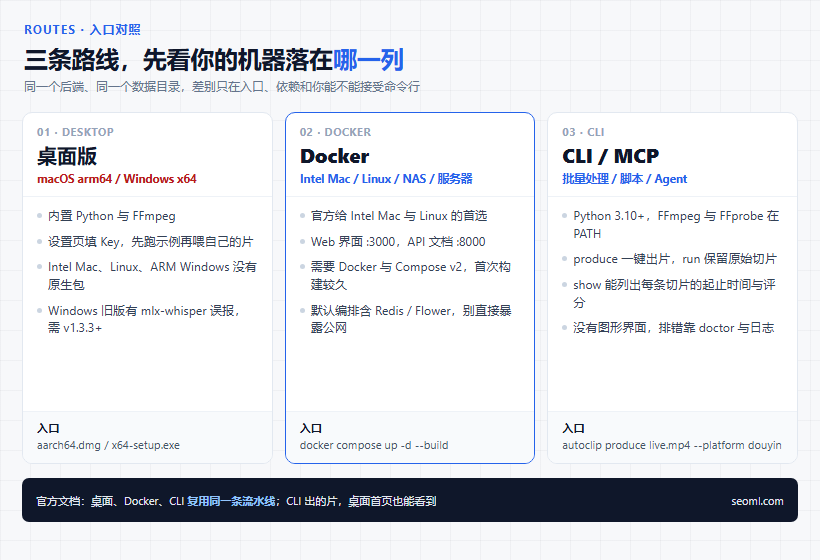
一句话:只有一台 Intel Mac,选 Docker;要跑批、要接自动化,选 CLI;Windows 和 M 系列 Mac 没必要折腾,直接用桌面版。
Intel Mac 走 Docker:五步起服务,三个端口别搞混
官方 Docker 指南给的最小路径是这几步。先把仓库拉到本地,复制环境变量模板,建好三个绑定目录,再构建启动。
git clone https://github.com/zhouxiaoka/autoclip.git
cd autoclip
cp env.example .env
mkdir -p data logs uploads
docker compose up -d --build
docker compose ps第一次构建会拉镜像、装依赖,时间比启动长。docker compose ps 里主应用、Redis、Celery Worker、Celery Beat、Flower 都起来,再打开浏览器。
- Web 界面:
http://localhost:3000,日常出片都在这里。 - API 文档:
http://localhost:8000/docs;健康检查是/api/v1/health/。 - Flower:
http://localhost:5555,看 Celery 任务队列。
模型可以直接在 Web 设置页填,也可以写进 .env。走阿里云百炼的话,官方示例是这三行:
LLM_PROVIDER=dashscope
API_MODEL_NAME=qwen-plus
API_DASHSCOPE_API_KEY=你的Key
Linux 上最容易卡住的是目录权限。容器里的 autoclip 用户写不进 data/、logs/、uploads/,导出会失败,严重时直接报数据库只读;如果项目一直排队,那是另一条线,先看 Redis 与 celery-worker。官方给的做法是先改归属,不要图省事上 777:
docker compose run --rm --no-deps --user root --entrypoint sh autoclip \
  -c 'chown -R autoclip:autoclip /app/data /app/logs /app/uploads'
docker compose up -d两个安全边界:默认编排带 Redis 和 Flower,都没有鉴权,只适合本机或可信内网;要把 Web 界面给局域网其它设备用,在 .env 的 AUTOCLIP_ALLOWED_ORIGINS 里填前端地址,别直接把 3000、8000、5555 映射到公网。
第一次出片:先跑示例,再喂自己的直播回放
装好后别急着传两小时的录屏。首页还没有项目时,点「用示例项目看看效果」,示例在安装包里,不需要 API Key。这一步只验证界面、FFmpeg 和导出链路,排除掉「模型没配好」和「软件没装好」两种可能。
- 配分析模型:设置 → 服务商与模型,精彩片段分析选
qwen-plus(阿里云百炼),测试连接后保存。 - 配转写:同一页的「语音转字幕」选
qwen-audio-3.1-asr-flash。官方口径约 0.1 元/小时音频,音频会上传到云端。 - 本地转写是备选:第一次要下约 220 MB 组件,国内网络约 15 分钟;装不上或太慢就切云端,别在这里死磕。
- 导入并生成:文件导入 → 选文件 → 平台选抖音(也支持小红书、B 站、TikTok、Reels、Shorts 与 YouTube 长视频)→ 勾字幕 → 生成成片。有准确
.srt就直接带上,能跳过整段转写。 - 检查再导出:先看自动成片的 10 条,再看备选;字幕、取景、边界都要人工过一遍。
两个 Windows 桌面版的怪问题,先记下来:装了 Wireshark 并设置过 SSLKEYLOGFILE 环境变量,自带 Python 可能起不来,启动前去掉;文件选择对话框里点「打开」没反应时,在文件名栏粘贴路径后按回车。
CLI 路线:一条 produce 出片,适合批量与脚本
Intel Mac 上用 CLI 需要 Python 3.10+(建议 3.11)和 FFmpeg。Homebrew 装好 ffmpeg 后,从源码安装:
git clone https://github.com/zhouxiaoka/autoclip.git
cd autoclip
python3 -m venv venv
source venv/bin/activate
python -m pip install -r requirements.txt
python -m pip install --no-deps .
autoclip --version
autoclip doctor
doctor 会把数据目录、Python 版本、FFmpeg、Whisper 和当前模型逐项打勾。缺什么补什么,比看一屏报错快。
# 一条命令出片:本地文件或 B 站/YouTube 链接都行
autoclip produce live.mp4 --platform douyin --platform xiaohongshu --json

# 已有字幕就跳过转写
autoclip produce talk.mp4 --srt talk.srt --platform douyin --portrait-style podcast --json

# 查进度和文件路径,不重新跑模型
autoclip outputs PROJECT_ID --export-kits几个容易忽略的约定:produce 默认是经典风格,要杂志风得显式加 --template editorial;--json 时 stdout 只有 JSON,进度都走 stderr;退出码 0 成功、1 流水线失败、2 参数或环境错误。想给不同项目隔离配置,用 --data-dir 或环境变量 AUTOCLIP_DATA_DIR,别共用一份密钥。
注意 --min-score 只属于 run,produce 没有这个参数。很多人照着「切片为 0 就把阈值调到 0.5」的提示去加,结果报参数错误,就是这里混了。
19 段和 0.08 元是怎么来的:把账单拆开看
这批数字来自孟健 11 月 20 日的 Windows 桌面版实测,不是官方跑分:1 小时 48 分的直播,308 秒跑完,项目里留下 19 条候选,他手切的 6 条里命中 4 条。百炼控制台显示 90 次调用(qwen-plus 46 次、语音转写 44 次),文字模型输入 76.94K、输出 10.32K tokens,11 月整月账单 0.08 元。
| 项目 | 数值 | 口径 |
|---|---|---|
| 原片 | 1 小时 48 分 | 直播录屏 |
| 候选片段 | 19 条 | 自动成片至多 10 条,其余为备选 |
| 耗时 | 308 秒 | 转写、分析、导出全流程 |
| 与手切对比 | 命中 4 / 6 | 边界差几秒到一分多钟 |
| 费用 | 0.08 元 | 11 月整月实际扣费,非单次拆分 |
0.08 元不是所有人都能复现的总成本。官方成本文档按 qwen-plus 输入 0.8 元、输出 2 元每百万 tokens 估算;云端转写另按约 0.1 元/小时音频计。1 小时 48 分按这个口径约 0.18 元,如果账上只扣了 0.08 元,说明两项费用的结算口径不同,别把整月账单当成单条视频的完整成本。官方回归集里的九条素材,文字模型估算在 0.02–0.17 元之间;另一条 2 小时 52 分的无字幕素材是 0.20 元。两组都不含云端转写与生图。
时间也一样:官方在 Apple Silicon 上,有作者字幕的 1 小时 43 分素材 7.5 分钟出 10 条;无字幕的 2 小时 52 分素材 29.5 分钟,其中 23 分钟花在本地 Whisper 转写。Intel Mac 的导出速度取决于 CPU 和核显,官方那组时间是 Apple Silicon,别直接套。
整章 0 段不是 bug:评分筛选没有章节配额
这次实测最值得写进教程的,不是 19 段,而是第 24 到 43 分钟一整章 0 条。他手切的 6 条里,有 2 条正好落在这段。不是漏几秒,是整块被略过。
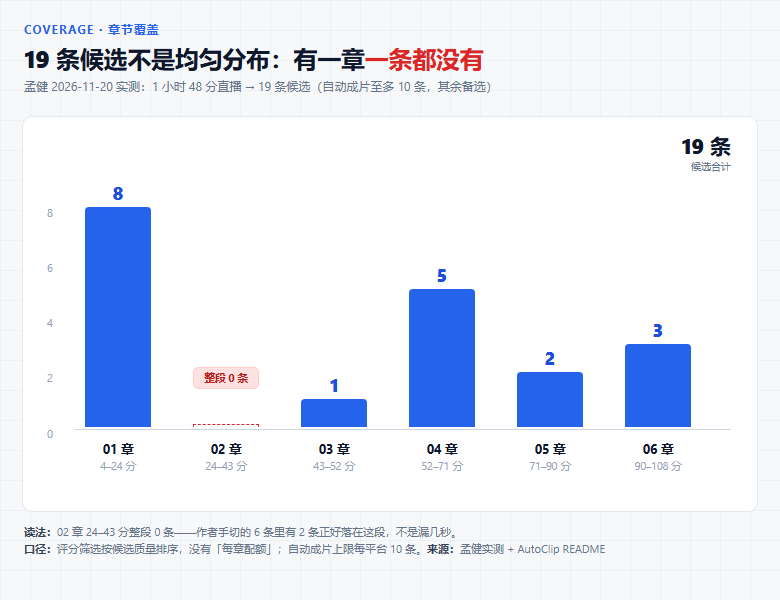
官方文档没有承诺「按时间轴均匀覆盖」:它先按平台规则过滤资格,再按评分选至多 10 条自动制作,其余进备选。按实测作者的说法,它抓的是「一句话能独立成立」的瞬间,不是「这一章讲了什么」。第 2 章为什么整段没有候选,作者没有给出解释,官方也没有公开打分细节;能确认的是它不按章节配额补位。所以这是筛选逻辑的结果,不是程序坏了。
补救一:先按章切,再逐章出片
把长直播按内容切成 20 分钟左右的章节,每章单独跑。每章都有自己的候选池和 10 条上限,至少不会让一整章共用全片那一个池子。
# 无损切出第 2 章(24:00–43:00),切点会落到最近关键帧
ffmpeg -ss 00:24:00 -to 00:43:00 -i live.mp4 -c copy ch02.mp4
autoclip produce ch02.mp4 --platform douyin --json
补救二:先跑全片,再用 show 找空洞
图形界面不显示每条切片的起止时间和评分,但 CLI 可以。show 会把评分、起止时间、标题一起列出来,按时间一看就知道哪段空着。
autoclip show PROJECT_ID
# 输出含每条切片的评分、起止时间与标题
确认某章为空,把那段切出来,用 run 单独跑,阈值降到 0.5,再导出成竖屏:
autoclip run ch02.mp4 --min-score 0.5 --json
autoclip export PROJECT_ID --preset douyin别指望降低阈值一定出片。官方说得很清楚:阈值只影响筛选,内容本身没有高分候选,降到 0.5 也还是 0。这时要换素材或换章节切法,不是继续调参数。
常见翻车报错与急救清单
下面这些是官方 FAQ、Docker 指南和这次实测里出现过的卡点,按报错特征对号入座。
| 现象 / 报错 | 原因 | 处理 |
|---|---|---|
| Windows 装本地 Whisper 报「mlx-whisper 仅支持 Apple Silicon (macOS)」 | v1.3.3 之前的误报,非 Mac 也弹 | 升级到 v1.3.3 以上(含 PR #145),或直接用云端转写 |
| Releases 里找不到 Intel Mac 的 dmg | 官方没有出 Intel Mac 桌面包 | 走 Docker 或 CLI,不要下 x64-setup.exe |
| 页面空白、后端连不上 | 容器没起、端口被占、浏览器翻译干扰 | docker compose ps 看状态;关掉网页翻译再刷新;确认 3000、8000 没被占用 |
| Docker 里配 Ollama,测试连接失败 | 容器里的 localhost 是容器自己 | 改 http://host.docker.internal:11434/v1;Linux 还要加 host-gateway |
| 一条片段都没生成 | 字幕为空、模型返回不可解析、阈值过高、FFmpeg 不可用 | 按字幕、分析、评分、导出四阶段查;run --min-score 0.5 验证 |
| 本地转写组件下载卡住 | 约 220 MB,国内网络约 15 分钟 | 切云端转写;或先带 SRT 验证主流程 |
youtube_long 一条都不出 | 该平台只收至少 180 秒的完整片段 | 短素材改用 Shorts 或 B 站 |
| Permission denied / 数据库只读 | 绑定目录对容器用户不可写 | 按官方命令 chown data logs uploads,不要用 777 |
| 3000 端口被别的服务占了 | 端口冲突 | 只改映射左侧,如 "3001:3000",再用 3001 访问 |
| Windows 选了文件点「打开」没反应 | 对话框的确认方式差异 | 在文件名栏粘贴完整路径后按回车 |
成本不止 0.08 元:三笔账与三类劝退
把账算全,才不会第二次就弃用。
- 现金账:文字模型几分钱到两毛,云端转写约 0.1 元/小时,AI 封面生图另算。按这个单价,成本主要取决于你跑多少条,而不是买几个订阅席位。
- 时间账:有字幕最快;无字幕时本地 Whisper 在 2 小时 52 分素材上花了 23 分钟。Intel Mac 只会更慢,能拿到 SRT 就别让它转写。
- 复核账:19 条候选仍要人工过一遍,4/6 的命中率意味着它省的是「从头翻到尾」的时间,不是「判断哪段能发」的时间。
什么人适合:访谈、播客、课程、口播这类以语言为主的素材;手里有准确 SRT;愿意自己管 API Key;能接受 Docker 或命令行。什么人劝退:完全不碰终端、又用 Intel Mac 或 Linux 的;游戏录屏这种靠画面而不是台词的;需要严格按章节叙事、不能接受整章缺失的;直播回放版权或嘉宾授权没理清的;要把服务放到公网又不懂网络隔离的。
转写模型怎么选,站内另有两篇可以对照:《中文会议录音转文字怎么选:英文第一的开源模型错三成》、《Intel 显卡跑 Whisper:三种后端的速度与取舍》。前者帮你判断中文场景该用哪个模型,后者是本地转写的另一条路。
AutoClip 值得试,但它的正确期待是「粗筛器」,不是「自动剪辑师」。对 Intel Mac 用户来说,Docker 是官方给的桌面替代;先跑通再决定要不要换机,比直接买新 Mac 稳妥。真正的坑不在安装,而在把 19 条候选当成终稿。
你用的是哪台 Intel Mac,或者哪个 Linux 发行版?卡在 Docker 构建、模型连接还是转写那一步?把机器型号和报错贴到评论区,我按阶段帮你排。
登录后可点赞、收藏与反馈。