Chrome 流量异常先查 AI 功能:AI innovations 默认开启月耗数百 GB,四步关干净(附 4GB 本地模型清理)
一位站长实测:Chrome 的 AI innovations 与 On-device AI 默认开启,月度流量消耗可达数百 GB,全部关闭后曲线立即归零。四步复现:chrome://settings/ai 逐项关闭、注册表策略锁死、4GB Gemini Nano 模型清理、流量前后验证,附七条急救清单。
月底一看流量统计,这个月的带宽又超了;硬盘空间莫名少了几 GB。第一反应通常是清缓存、关后台、查病毒——折腾一圈,曲线照旧。问题很可能出在一个全网教程极少提的地方:Chrome 的 AI 功能默认开启,而且在持续消耗流量和磁盘。
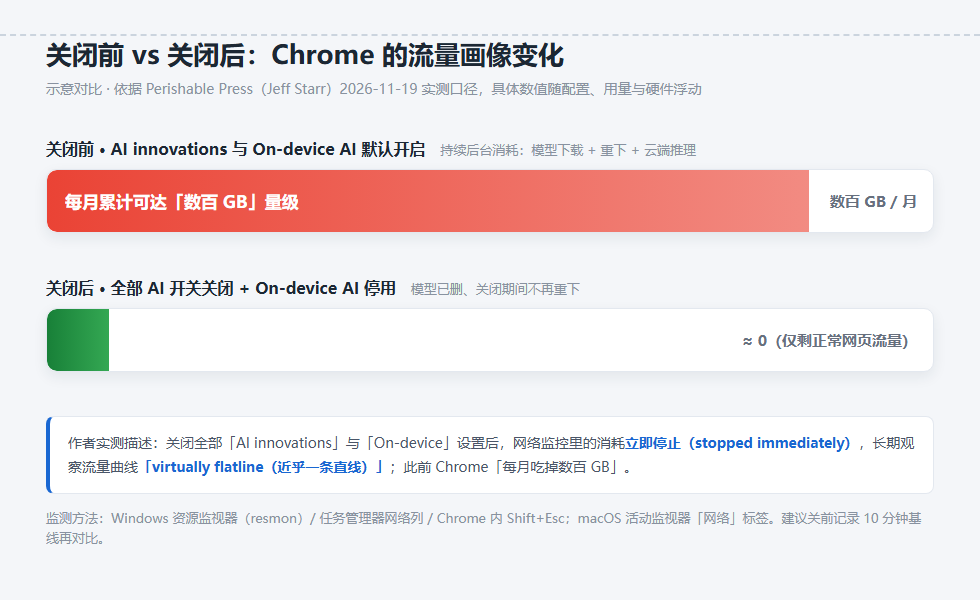
2026-11-19,老牌站长博客 Perishable Press 的站长 Jeff Starr 发文复盘了这个「悬案」:几个月来他的带宽用量一路飙升,排查后确认元凶是 Chrome 的 AI innovations 与 On-device AI 设置——它们默认开启。把这一页开关全部关掉后,网络监控里的消耗立即停止,长期观察流量曲线「virtually flatline(近乎一条直线)」;关闭前 Chrome 每月要吃掉数百 GB 流量(随配置与用量浮动)。
本文把这条路线整理成可复现的四步:先确认 → 逐项关闭 → 策略锁死 → 流量验证,覆盖 Windows / macOS 桌面版(2026-11 稳定版 157/158,Chrome 自 153 起改为两周一个版本),并附约 4GB 本地模型清理与急救清单。适合计量宽带、热点流量、小硬盘用户。
为什么清缓存救不了 Chrome 的流量异常(三个来源解析)
Chrome 的 AI 流量消耗有三个来源,每一个都不是「缓存」:
- 云端推理:帮我写、历史记录搜索这类功能会把文本、页面内容发到 Google 服务器处理;
- 本地模型下载:On-device AI 需要先下载 Gemini Nano 模型——Chrome 检测到硬件达标、且可用空间约 20GB 以上时自动下载,部分版本实测约 4GB(文件常显示为 weights.bin,存放在用户数据目录的 OptGuideOnDeviceModel 文件夹);
- 删了再下:手动删除模型文件后,只要相关功能开关还开着,Chrome 重启后会重新下载。
更关键的是默认口径。Google 官方的 Chrome 生成式 AI 政策文档写得很清楚:消费者(个人用户)的默认状态是「允许功能并用于改进模型」——三档设置里最开放的那一档。同页文档对管理本地模型的策略 GenAILocalFoundationalModelSettings 的官方描述还专门提到「优化带宽占用、缓解网络拥塞」,反过来说明:默认状态下,模型下载这件事确实在持续发生。
换句话讲:你从来没有主动「打开」过这些 AI 功能,但它们出厂就是开着的——流量账单替你交了这笔钱。
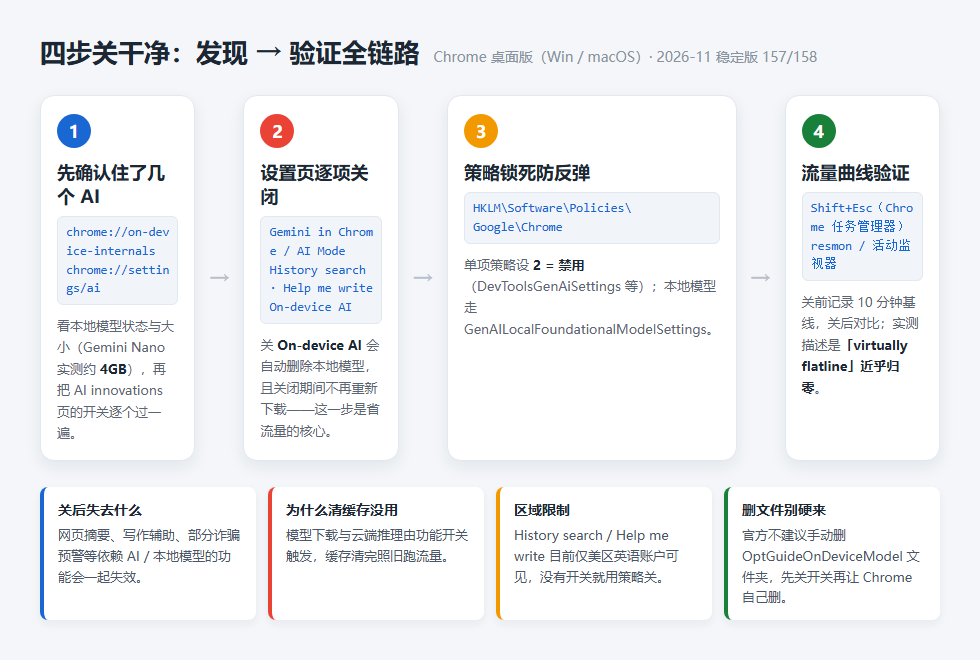
第一步:先确认你的 Chrome 里住了几个 AI
关闭之前,先花两分钟摸清现状。三个地址栏直达页面:
chrome://on-device-internals   # 查看本地 AI 模型的状态与大小
chrome://settings/ai           # AI innovations 设置页,本文主战场
chrome://version               # 确认当前版本号
在 on-device-internals 页能看到 Gemini Nano 是否已下载、占用多大;在 settings/ai 页逐个核对本节表格里的开关。两个注意点:Linux 桌面版没有 Gemini in Chrome,可以跳过对应开关;History search 与 Help me write 目前仅面向美区英语账户提供,看不到开关不代表功能没在跑——后面会用策略兜底。
第二步:chrome://settings/ai 逐项关闭清单(对照表)
Chrome 没有一个「一键关闭所有 AI」的总开关,AI innovations 页里每个功能各管各的,另外 AI Mode 藏在地址栏右键里。逐项对照:
| 开关 | 位置 | 关闭后效果 | 备注 |
|---|---|---|---|
| Gemini in Chrome | chrome://settings/ai/gemini | 浏览器顶部/菜单栏不再显示 Gemini 入口 | 也可右键浏览器顶部选 Unpin Gemini;权限区一并关掉 Share current tab by default |
| AI Mode | 地址栏空白处右键 | 取消勾选 Always show AI Mode,地址栏不再显示 AI Mode 按钮 | 隐藏不等于移除;搜索结果页的 AI 模块属于 Google 搜索本身,浏览器设置管不到 |
| History search, powered by AI | AI innovations 页 | 关闭 AI 历史记录搜索 | 目前仅美区英语账户可见;其他区域用策略 HistorySearchSettings=2 |
| Help me write | AI innovations 页 | 网页输入框不再出现「帮我写」 | 同样仅美区英语;策略 HelpMeWriteSettings=2 |
| On-device AI | AI innovations 页 | 自动删除本地模型(约 4GB),关闭期间不再重新下载 | 连带失去依赖本地模型的网页摘要、部分诈骗预警 |
其中 On-device AI 是省流量的核心开关:官方口径下,关闭它 Chrome 会自动删除已下载的本地模型,并且在关闭期间不再重新下载——一次性解决约 4GB 存储占用和重复下载的流量。代价是依赖本地模型的功能(网页摘要、部分诈骗预警等)会一起失效。
第三步:不想被更新「改回去」,用注册表策略锁死
设置页的开关是「软关闭」:大版本更新后,新 AI 功能可能以默认开启的姿态出现。Google 官方给每个 GenAI 功能都配了企业策略,个人电脑同样能用,取值三档:
| 取值 | 官方含义 | 说明 |
|---|---|---|
| 0(默认) | 允许功能并用于改进模型 | 消费者 / 未托管浏览器的默认状态,数据会用于改进模型 |
| 1 | 允许功能但不改进模型 | 功能可用,数据不用于改进 Google 模型 |
| 2 | 不允许功能 | 直接禁用;本文要用的是这一档 |
常用的单项策略:HelpMeWriteSettings(帮我写)、HistorySearchSettings(历史记录搜索)、TabCompareSettings(标签页对比)、HelpMeReadSettings(帮我读)、DevToolsGenAiSettings(DevTools AI 助手)等,取值设为 2 即禁用;本地模型走 GenAILocalFoundationalModelSettings;Gemini 面板可经 GeminiSettings 停用(Google Workspace 帮助中心口径)。以官方 DevTools 文档给出的 Windows 注册表写法为例:
HKEY_LOCAL_MACHINE\Software\Policies\Google\Chrome
  新建 DWORD (32 位):DevToolsGenAiSettings = 2

重启 Chrome,地址栏打开 chrome://policy 验证策略已生效
其他策略同理,在该键下建同名 DWORD 即可。改注册表前先导出备份(文件 → 导出);公司管理的电脑这些项会显示灰色,以管理员为准——企业用户对应的正确入口是管理控制台里的 GenAiDefaultSettings(仅 Enterprise Core/Premium 客户可用)。
第四步:关完别急着走,验证流量曲线真的平了
验证分两端。网络端:Windows 用资源监视器(Win+R 输入 resmon)的「网络」标签,或任务管理器「进程」页的网络列;Chrome 自带的 Shift+Esc 任务管理器能按进程定位流量来源。macOS 用「活动监视器 → 网络」。磁盘端:确认 OptGuideOnDeviceModel 文件夹在关闭 On-device AI 后被清空。
建议关前先观察 10 分钟记个基线,关掉并重启 Chrome 后再观察同样时长做对比。Perishable Press 的实测描述就是最好的参照:关闭前持续消耗、累计「每月数百 GB」,关闭后「立即停止,曲线近乎归零」。
常见翻车报错与急救清单
| 翻车现象 | 原因 | 解法 |
|---|---|---|
| 手动删了 weights.bin,重启又回来了 | 删除不改变功能开关状态,Chrome 会重新下载 | 先关 On-device AI 再删;或直接用官方开关让 Chrome 自己删 |
| chrome://settings/ai 打不开或不存在 | 版本过旧,或页面命名随版本变化 | 先升级 Chrome(帮助 → 关于);或从「设置 → AI innovations」进入 |
| 找不到 History search / Help me write 开关 | 功能目前仅美区英语账户提供 | 用注册表策略 HistorySearchSettings / HelpMeWriteSettings 设为 2 |
| 关掉 On-device AI 后网页摘要、诈骗预警消失 | 这些功能依赖本地模型,属正常代价 | 需要这类功能就别关这一项,改为只做流量监控 |
| 关了开关流量还是高 | 没分清流量来源就下了结论 | Shift+Esc 按进程定位:AI 后台 vs 网页本身 vs 账号同步,再对症处理 |
| 公司电脑策略项灰色不可改 | 托管浏览器,策略优先级高于个人设置 | 找 IT 调整;GenAiDefaultSettings 的全局默认会覆盖手动设置 |
| 实测 4GB 对不上 | 官方口径模型大小随版本变化 | 约 4GB 是部分版本实测值而非固定值,以 on-device-internals 页显示为准 |
写在最后:这套方案适合谁,不适合谁
推荐场景:计量宽带、热点流量、按流量计费的办公网;硬盘紧张的老机器;以及「我就是不想用浏览器内置 AI」的用户。劝退场景:日常依赖帮我写、网页摘要、AI 历史搜索的人——关掉是净损失,这部分用户更合理的做法是保留功能只做流量监控,或者等 Google 把默认口径改回关闭。手机端 Chrome 没有完整总开关(Gemini 面板在你主动同意前不激活),流量敏感的移动用户优先考虑在系统层面拦截 AI 模型的自动下载。
最后留个互动:你这个月 Chrome 吃了多少流量?卡在哪一步?评论区报版本号 + 系统,贴报错截图,我帮你逐条排查。
登录后可点赞、收藏与反馈。