旧安卓机接成设备控制 Agent:不 root 不装 App,却卡在中文输入这一步
旧安卓机跑设备控制 Agent 的完整路径:mobile-mcp 安装、无线调试配对、五个工具跑通一轮,以及中文输入为什么报 Non-ASCII、装完 devicekit 反而静默失败。
11 月 20 日,彭博社爆料苹果在做自己的设备控制 Agent:写代码、浏览网页、操作应用、控制设备,最早 2027 年底。同一批消息里还有一句更值得记住——macOS 27.3 测试版把第三方 Agent 操控 Mac 的授权,从 4 步拉到了 14 步。
这就是 2026 年底的现实:大厂一边自己做,一边把别人进来的门收窄。而中文教程里的「手机 Agent」演示,九成用的是 Pixel 10、iPhone 17 Pro、最新系统、完整 Google 服务。你手上那台三四年前的国产安卓机,照抄第一步就断了——没有那个系统级入口,也装不上演示里的那个 App。
定心丸先给:这条路不用等苹果。mobile-mcp(mobile-next/mobile-mcp,Apache-2.0,截稿时 10,761 star,1.0.18 版 11 月 18 日刚更新)走的是 ADB,安卓自带的调试通道。旧机、无 GMS 的国行机都能用,不 root,手机上不用装 App。真正卡人的不是安装,是中文输入和厂商的隐藏开关。
旧安卓机跑设备控制 Agent:为什么它比新旗舰更适合当试验田
把官方的路和你手边这条路摆在一起看,会发现「等官方」是性价比最低的那条。
| 维度 | 大厂设备控制 Agent | 旧安卓 + mobile-mcp |
|---|---|---|
| 什么时候能用 | 苹果最早 2027 年底,其余按机型与地区灰度 | 现在,装完就能跑 |
| 设备门槛 | 新机型 + 新系统 + 账号地区对得上 | Android 10 及以上,无 GMS 也行 |
| 手机端要装东西吗 | 要,而且要系统级权限 | 不用(中文输入只推一个 dex) |
| 授权成本 | macOS 27.3 起,第三方 Agent 从 4 步变 14 步 | 开发者选项 + USB 调试,一次 |
| 能看见内部吗 | 黑盒,只给结果 | 可读无障碍树、可看 logcat |
| 设备磕了心疼吗 | 心疼 | 抽屉机,磕了不心疼 |
设备控制 Agent 的瓶颈从来不是模型多聪明,是两件事:它能不能看见屏幕上有什么,它能不能准确点到。前者靠无障碍树,后者靠元素引用或坐标。这两样 ADB 都给得了,而且给的是结构化数据,不是让模型对着一张截图猜。
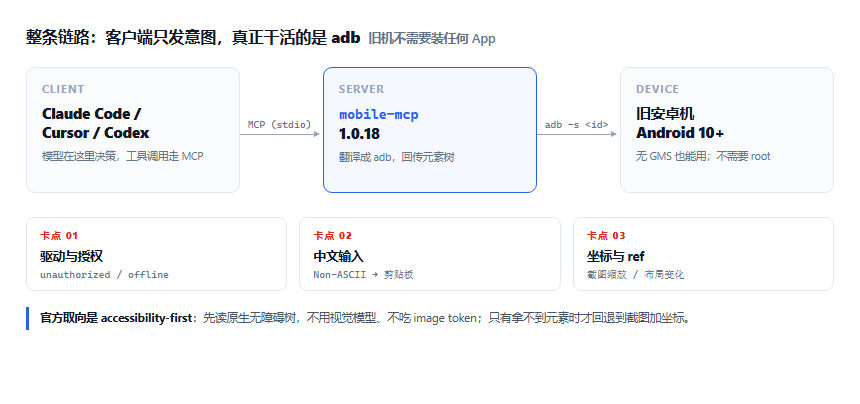
mobile-mcp 的取向也是这个。官方 README 写的是 accessibility-first:基于原生无障碍树驱动,不用视觉模型、不吃 image token,只有拿不到元素时才回退到截图加坐标。对旧机尤其重要——旧机 CPU 弱,把整屏截图丢给云端视觉模型,慢、贵,还容易点偏。
三分钟体检:先确认你手里不是「纯血鸿蒙」
别急着装。先跑四条命令,把「能不能接」这件事确认掉:
adb version
adb devices -l
adb -s <序列号> shell getprop ro.build.version.release
adb -s <序列号> shell getprop ro.product.model
四个结果对应四种命运:
- 列表为空:先换线。能充电的线不一定能传数据;Windows 还要装厂商 USB 驱动。
- 状态 unauthorized:手机上没点「允许 USB 调试」。锁屏时弹窗不会出现,先解锁。
- 状态 offline:adbd 卡住了,重新插拔,或
adb kill-server再来一次。 - 华为新机根本认不到:HarmonyOS NEXT(鸿蒙 5)删掉了安卓兼容层,设备端没有 adbd,只有 hdc,APK 也装不了。这条路直接劝退。
还有一个容易忽略的门槛:中文输入要用到的 devicekit 要求 Android 10(API 29)及以上。Android 9 及以下 ADB 本身能用,但中文那条路走不通,只能打英文。
装 mobile-mcp:一条命令,或者五行 JSON
它是个 MCP server,不用常驻,客户端启动时拉起就行。
# 自动检测本机的 MCP 客户端,逐个写入配置(Claude Code / Cursor / Codex / Copilot 等)
npx @mobilenext/mobile-mcp@latest install

# 不想逐个确认
npx @mobilenext/mobile-mcp@latest install --yes
自动检测没覆盖到,就手写。Claude Code 用户也可以一条命令加:
claude mcp add mobile-mcp -- npx -y @mobilenext/mobile-mcp@latest{
"mcpServers": {
"mobile-mcp": {
"command": "npx",
"args": ["-y", "@mobilenext/mobile-mcp@latest"]
}
}
}前置只有三样:Node 20+、Android Platform Tools、一个 MCP 客户端。
「adb 找不到」是第一个高频翻车点。它不只看 PATH,而是按固定顺序找:ANDROID_HOME/platform-tools → Windows 的 %LOCALAPPDATA%\Android\Sdk\platform-tools → macOS 的 ~/Library/Android/sdk/platform-tools → 最后才是 PATH 里的 adb。四个都没有,就报 Could not execute adb command, maybe ANDROID_HOME is not set?。把 platform-tools 解压到固定目录再设 ANDROID_HOME,比反复改 PATH 稳。
无线调试:README 没写的那一段,两个端口别搞混
官方 README 只写了 USB,但旧机常年插线不现实。Android 11 起有无线调试,配对码方式两条命令就够。坑在于:配对端口和连接端口不是同一个。
# 手机:开发者选项 → 无线调试 → 使用配对码配对设备
# 弹窗里给你 IP、配对端口、六位配对码

adb pair 192.168.1.23:37105
# 按提示输入六位码,出现 Successfully paired 才算过

# 回到「无线调试」主页,看它显示的 IP 和端口——和上面那个不一样
adb connect 192.168.1.23:41235
adb devices -l- 配对端口是临时的:配对弹窗一关就换。拿连接端口去 pair,必然失败。
- 连接端口会变:重启、开关一次无线调试都会换,每次连之前看一眼。
- 同一台机会出现两个入口:USB 和 TCP 各算一台,命令必须用
-s指定,否则报 more than one device。 - 企业 Wi-Fi 常挡 mDNS:adb 靠 mDNS 自动发现已配对设备。跑
adb server-status,看到mdns_enabled: false,就设ADB_MDNS=1再adb kill-server。Android 17 配 adb 37 有 Wi-Fi 2.0,可信网络会自动连回来,旧机享受不到。
第一次让它动起来:五个工具,一轮就够
接上之后不用记几十个工具。一轮完整操作就是五步。第一次跑建议只做一件事:打开设置,点一下「关于手机」,确认点得准。
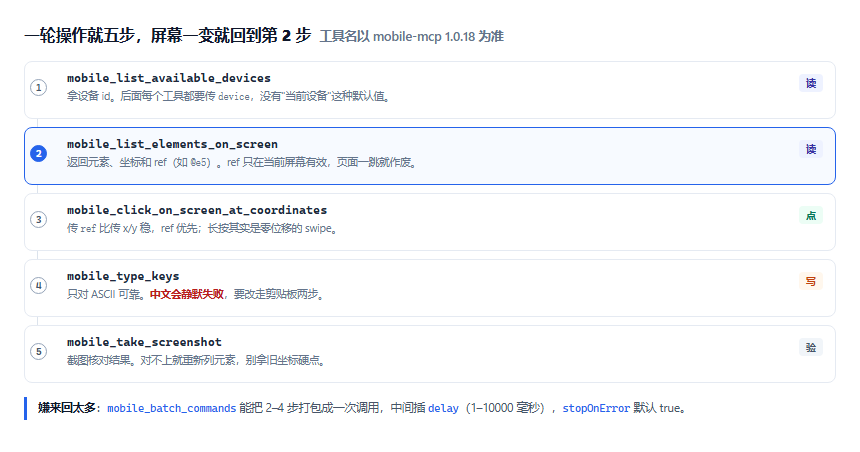
没有「当前设备」这种默认值。服务端说明写得很直白:there is no implicit “current device”。每个工具都必须传 device,值就是第一步返回的 id;传错就报 Device “xxx” not found。这点和很多桌面自动化工具不一样,第一次用最容易漏。
要连做几步,用 mobile_batch_commands 一次下发:steps 里每项是工具名加参数,中间能插 delay,stopOnError 默认 true,最后可以让它顺手列一次元素。比让模型一步一步来回,省一半往返。
中文输入:报错还算好的,装完 devicekit 才是静默失败
这是全网教程都不会写的一段,也是我最建议你提前知道的一段。
mobile-mcp 在安卓上打字分两条路:纯 ASCII 走 adb shell input text;非 ASCII 先查手机上有没有 com.mobilenext.devicekit,装了走剪贴板,没装直接抛:
Non-ASCII text is not supported on Android, please install mobilenext devicekit看到这句,多数人就去装 devicekit。问题在于:1.0.18 的 mobile-mcp 发的是一条广播(devicekit.clipboard.set,组件写死为 com.mobilenext.devicekit/.ClipboardBroadcastReceiver),而 devicekit 1.2.6(8 月 24 日发布)的清单里已经没有这个接收器。源码注释的原话是 “This replaces the old ClipboardBroadcastReceiver”,它改成了用 app_process 直接调系统剪贴板。
于是在当前这两个版本上就成了这样:不装,报错;装了,广播没人接,命令照样返回成功,紧接着一个 KEYCODE_PASTE 把剪贴板里的旧内容贴进输入框。报错至少告诉你错了,静默粘贴才真的要命。
能用的中文输入:两步,绕开 mobile_type_keys
devicekit 的 dex 是 headless 的,push 进去就能用,不用装 App、不用 root:
curl -s -O -J -L https://github.com/mobile-next/devicekit-android/releases/latest/download/devicekit.dex
adb -s <序列号> push devicekit.dex /data/local/tmp/

# 写剪贴板。base64 最稳,空格、emoji、中文都不会被 shell 吃掉
adb -s <序列号> shell CLASSPATH=/data/local/tmp/devicekit.dex \
  app_process / com.mobilenext.devicekit.Clipboard set --base64 "5L2g5aW9"

# 让焦点输入框粘贴(KEYCODE_PASTE)
adb -s <序列号> shell input keyevent KEYCODE_PASTE顺序别搞反:先把光标点进输入框,再写剪贴板、再粘贴。它会覆盖并清空手机剪贴板,你原本复制的东西会没。
如果一定要让 Agent 自己完成,就把这两条包成一个小脚本工具交给它,别用 mobile_type_keys 传中文。英文、数字、邮箱这类 ASCII 内容不受影响,照常用。
点偏、点空、点不动:三个不同的问题
点偏是坐标换算。截图通常被缩放过,模型看到的是缩放后的图,点下去用的是设备坐标。mobile-mcp 会把换算说明随截图一起返回(“multiply its x by 1.5”这种),横屏时还会把宽高对调。客户端把这段说明丢了,就会稳定偏一个比例。
点空是布局变了。ref 只在当前屏幕有效,页面一跳、列表一滚,@e5 就不是原来那个按钮了。要么每步重新列元素,要么老实用坐标。
点不动是权限。最常见的是小米、红米、POCO:adb devices 正常、投屏正常,就是点不动,logcat 里躺着 SecurityException: Injecting to another application requires INJECT_EVENTS permission。这不是线的问题,是「USB 调试(安全设置)」没开。这个开关要登录小米账号、插着 SIM 卡才让点,开完还得重启一次才生效。
排查顺序固定成三步,能省很多时间:先 mobile_get_screen_size 对分辨率 → 再 mobile_list_elements_on_screen 看元素在不在 → 最后才怀疑坐标。
常见翻车报错与急救清单
下面这些是官方文档、源码分支逻辑和各家 ROM 的已知行为,按报错特征对号入座。
| 现象 / 报错 | 原因 | 处理 |
|---|---|---|
adb devices 列表为空 | 线只供电、驱动缺失、调试开关没开 | 换数据线;Windows 装厂商 USB 驱动;确认「USB 调试」已开 |
状态显示 unauthorized | RSA 授权没确认 | 解锁手机点「允许」;不行就「撤销 USB 调试授权」后 adb kill-server |
状态显示 offline | adbd 卡死 | 重新插拔;adb kill-server 后重连 |
Could not execute adb command, maybe ANDROID_HOME is not set? | 四个默认路径都没找到 adb | 设 ANDROID_HOME 指向 platform-tools 的上级目录 |
Device “xxx” not found | device 传错,或设备掉线 | 先跑 mobile_list_available_devices 拿最新 id |
SecurityException: ... INJECT_EVENTS permission | 小米/红米/POCO 只开了普通 USB 调试 | 开发者选项开「USB 调试(安全设置)」,需小米账号 + SIM,开完重启 |
| 点击返回成功,屏幕没反应 | 锁屏、输入法遮挡,或上一条的权限问题 | 先解锁亮屏;用 mobile_press_button 发一次 HOME 试通路 |
Non-ASCII text is not supported on Android | 非 ASCII 且没装 devicekit | 走剪贴板两步法(见上一节) |
| 装了 devicekit,中文还是没进去 | 广播组件在 1.2.6 已移除,静默失败 | 别用 mobile_type_keys 传中文,改用 app_process 写剪贴板 |
| 元素列表是空的,或只有一层 | Flutter 自绘、游戏画面、没开无障碍的 WebView | 回退到截图 + 坐标;WebView 可开调试桥再抓 |
Could not get idle state | 界面一直在动,dump 等不到 idle | 关掉窗口动画;等加载完再点;源码里最多重试 10 次 |
| 无线调试昨天能连今天不行 | 连接端口变了,或 mDNS 被挡 | 重看端口;adb kill-server;adb server-status 查 mdns |
| 自己写脚本截的 PNG 打不开 | adb shell screencap -p > x.png 在 Windows 被 CRLF 污染 | 改用 adb exec-out screencap -p |
| 纯血鸿蒙怎么都连不上 | 设备端没有 adbd,只有 hdc | 换机,或改用 DevEco 的 hdc 工具链 |
安全边界:你交出去的是 shell 权限
- ADB 是 shell(uid 2000):能装应用、卸应用、清数据、读 logcat、录屏、改设置。给 Agent 用,等于把这些动作的决策权交给模型。
- 遥测默认开:PostHog + Scarf。不想上报就设
MOBILEMCP_DISABLE_TELEMETRY=1。 - HTTP 模式默认不鉴权:
--listen起服务时,不设MOBILEMCP_AUTH就接受任何连接,只打一行警告。只绑127.0.0.1,要远程必须加 Bearer。 - 别乱开 ALLOW_UNSAFE_URLS:
mobile_open_url默认拦非标准 scheme,放开等于允许 Agent 用 deep link 直接跳进支付页和设置页。 - 用旧机、用小号:别在主用机上跑,别登录支付和银行。用完把无线调试关掉。
谁该用,谁别碰
适合:手上有闲置安卓机、想让 Agent 帮忙做重复操作的人;要在无 GMS 设备上跑自动化的;做 App 冒烟测试、批量截图、UI 巡检的小团队;想给孩子演示「AI 怎么操作手机」的。
劝退:纯血鸿蒙(没有 adbd);iOS 真机(要 Xcode 工具链,Windows 上别想);需要毫秒级时序的游戏脚本(ADB 一轮往返就是几十到几百毫秒);涉及支付、密码、验证码的自动化;拿它做违反平台规则的批量操作。
最后说句实话:这套东西的价值不是「让 AI 替你玩手机」,是给你的 Agent 装一双手,而且这双手长在一台可以随时恢复出厂的旧机器上。真出问题,双清就干净了——这是主力机给不了的安全垫。
站内还有两篇可以接着看:《手机 AI 读屏的四个开关》讲的是怎么关掉别人读你的屏幕,这篇讲的是怎么让自己的 Agent 读屏幕,正好一体两面;《Meta Muse 串台实录》则是权限给太多的真实后果。
你手里是哪台旧机?卡在 adb devices 那一步,还是中文输入那一步?把型号、Android 版本和报错原文贴到评论区,我按机型帮你排。
登录后可点赞、收藏与反馈。