chrome-devtools-mcp 性能体检:数字全中,一处判读把改法带偏
用 chrome-devtools-mcp 给站点做性能体检的实操:默认 33 个工具里只有 3 个管性能,lighthouse_audit 压根不给性能分;录制必须落盘,再用 trace 复核 AI 对 LCP 的判读。附 10 条报错急救与两个该先关掉的外发开关。
11 月 21 日,掘金上一篇实测把 chrome-devtools-mcp 派去给掘金首页做体检:LCP 8956ms,其中 7817ms 卡在 LCP 图还没开始下载。作者拿原始 trace 逐条核了 8 个数字,全中;但 AI 把 LCP 图的发起者判错了,而这一处恰好决定你该改哪里。
我在自己站上照同一套流程跑了一遍,拿到的是小站尺度:LCP 278ms、图片可省 757.2 kB、21 个请求、trace 文件 609 KB。
下面三件事,装完就截图的教程不会告诉你:工具根本不给性能分;默认 33 个工具里只有 3 个跟性能有关;给客户站做体检前,有两个默认开启的外发要先关掉。
先说结论:三层信息,只有第一层能直接抄
把 AI 交回来的体检报告拆开看,它是三层东西叠在一起的,可信度完全不同。
- 数字层:LCP 及其四段分解、图片浪费字节数、请求数、传输体积。这些都能在 trace 事件里找到对应字段,可以逐条核,AI 这层通常没错。
- 判读层:这张 LCP 图是 HTML 里的,还是 JS 注入的;为什么请求排到 7.9 秒才发。这层靠推理,会错,而且错得很有说服力。
- 裁决层:先改哪一处、值不值得改、改完能省多少。这层只能人做,因为要结合交付周期和客户的预算。
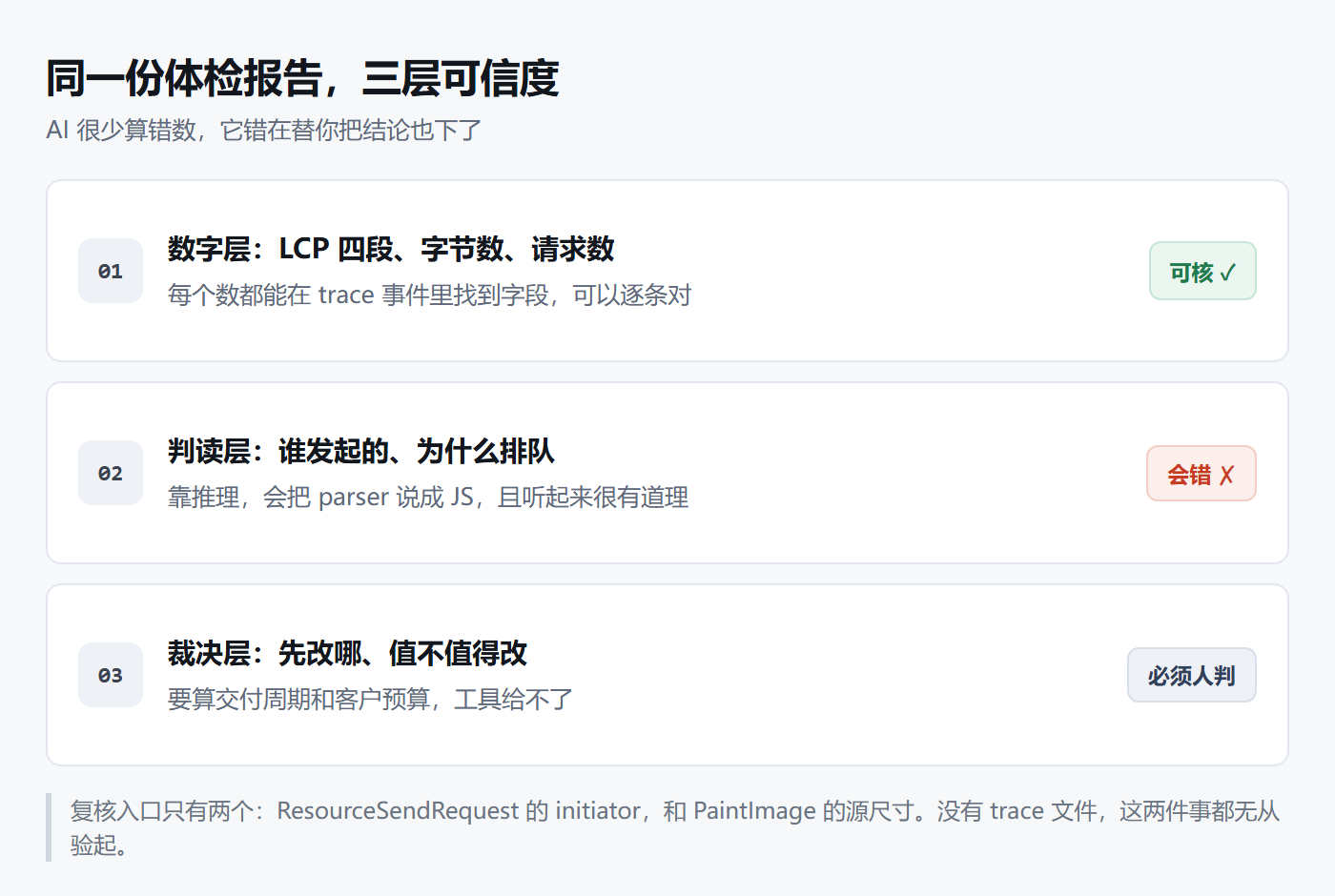
这也是我建议的工作方式:让 AI 干第一层的体力活,第二层必须让它把 trace 落盘、你亲自抽查,第三层不要外包。下面按这个顺序拆。
照抄教程会卡住的第一个默认值:33 个工具里只有 3 个管性能
我拉了 1.13.0(2026-11-11 发布)的 tools/list,默认返回 33 个工具。这个数字和网上教程贴的清单一致,但它只是默认档:加 --memoryDebugging 变 46 个,再把扩展、PWA、WebAuthn、网络 mock、vision 这些类别打开,我这边数到 63 个。工具数对不上不是版本问题,是开关问题。
更关键的是这 33 个里跟性能有关的只有 3 个:performance_start_trace、performance_stop_trace、performance_analyze_insight。
很多人第一反应是跑 lighthouse_audit 要个分。我实测了一次 snapshot 模式,它只返回四类:无障碍 96、最佳实践 100、SEO 100、Agentic Browsing 100,外加一条对比度不达标的失败项(60 个节点)。没有 Performance。 工具说明写得很直白:This excludes performance。
| 维度 | lighthouse_audit | performance_start_trace |
|---|---|---|
| 输出 | 无障碍 / 最佳实践 / SEO / Agentic Browsing 四类分 | LCP、FCP、CLS + 四段分解 + 按问题触发的 insight |
| 含性能分 | 不含,官方明确排除 | 含,且能下钻到具体请求和 DOM 节点 |
| 能否定位到元素 | 只给 DOM 选择器(无障碍、SEO 项) | 给 nodeId、请求 URL、initiator、资源体积 |
| 耗时 | snapshot 模式 1.8 秒(我站实测) | 冷加载录制 24.3 秒(掘金首页,原作者实测) |
| 适合 | 交付前的合规体检 | 排查「为什么慢、慢在哪一段」 |
所以第一步不是装工具,是先想清楚你要的是分数还是归因。要分数,用 PageSpeed Insights 或 Lighthouse CI;要归因,才轮到这个 MCP。
第二步:先把 Chrome 拉起来,三个环境坑躲不开
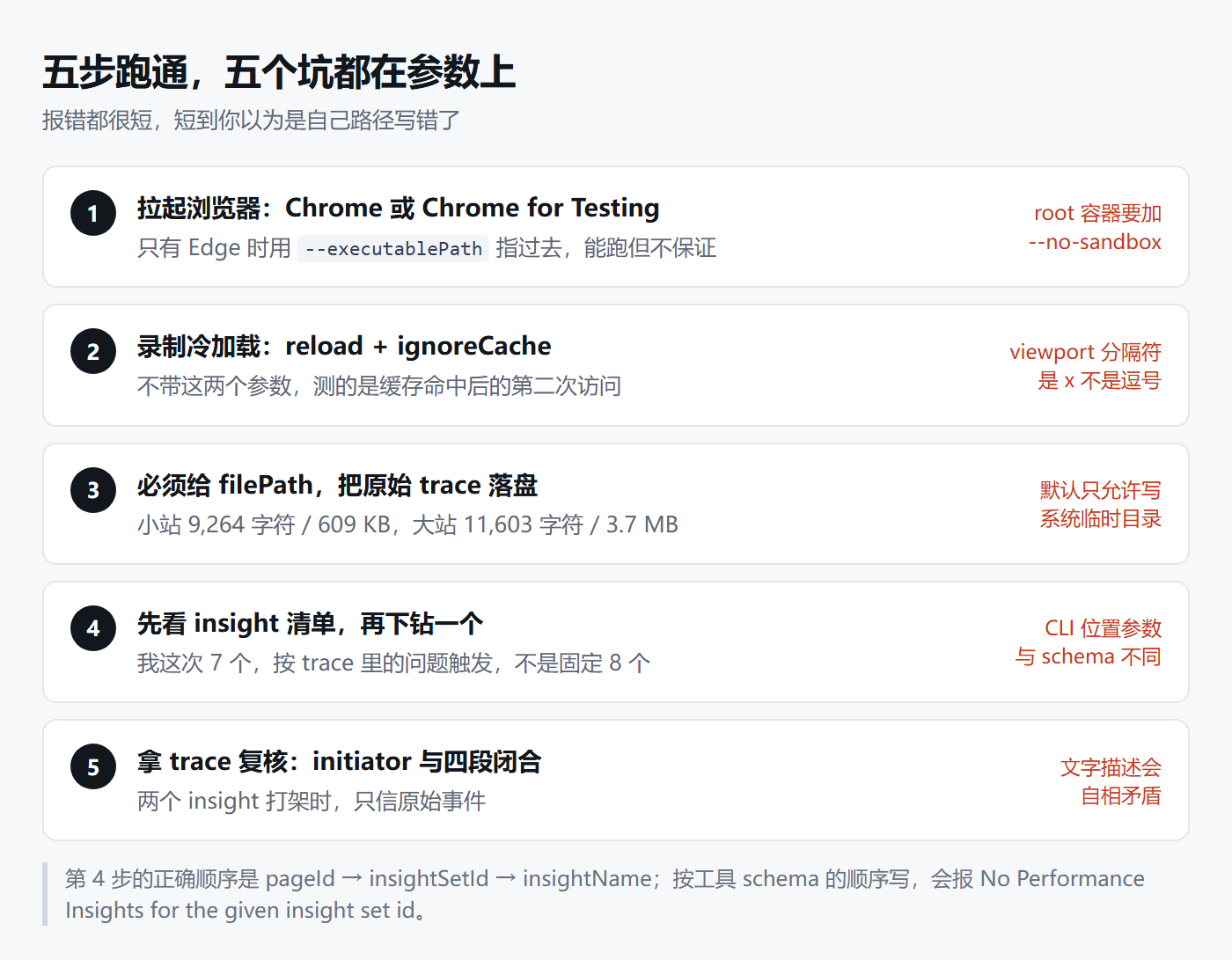
官方只支持 Google Chrome 和 Chrome for Testing,其它 Chromium 内核浏览器「可能能用,但不保证」。国内不少机器只有 Edge,我用 --executablePath 指向 Edge 实测能跑通录制和下钻,但这属于未支持路径,交付前最好在目标机器上重跑一次。
真正的墙在容器里。Chromium 不允许 root 直接启动,报错是 Chrome failed to start: Protocol error (Target.setDiscoverTargets): Target closed,后面跟一句 running as root(对应 crbug.com/638180)。原作者的做法是给服务加两个浏览器参数,我也照这个逻辑配置:
{
  "mcpServers": {
    "chrome-devtools": {
      "command": "npx",
      "args": [
        "-y", "chrome-devtools-mcp@latest",
        "--chromeArg=--no-sandbox",
        "--chromeArg=--disable-dev-shm-usage",
        "--viewport=1440x900"
      ]
    }
  }
}两个细节。第一,--viewport 的分隔符是字母 x,不是逗号,写成 1440,900 会报 Invalid viewport,提示 Expected format is 1280x720。第二,如果你用的是官方 CLI 而不是 MCP 配置,chrome-devtools start --viewport=... 会直接报 Error: Unknown argument: viewport,因为 start 只转发一部分参数,视口得靠 resize_page 或 MCP 配置解决。
还有下载。机器上没有 Chrome 稳定版时,得自己拉一份 Chrome for Testing;官方 storage 在国内可能只有 50 KB/s,198MB 的包等十分钟才下到十分之一,换 npmmirror 镜像 18 秒就完事(原作者记录,解压后 413MB、版本 158.0.8127.36)。这一步别硬等。
第三步:录制必须带 filePath,否则你没资格复核
录制本身只有三个参数值得记:reload 打开页面重载、ignoreCache 绕开缓存做冷加载、filePath 把原始 trace 落盘。前两个决定数据可比性,第三个决定你能不能验它。
# CLI 写法:第一个位置参数是 pageId
chrome-devtools performance_start_trace 2 \
  --reload=true --ignoreCache=true \
  --filePath="C:\tmp\trace.json.gz"
我这次录自己站,输出 9,264 字符、trace 文件 609 KB、21 个请求;掘金首页那次是 11,603 字符、3.7MB、181 个请求。原作者在客户端把单次工具输出截断到 8,000 字符才没把上下文撑爆,这点很实用:不截断的话,光一次录制加一次请求列表就能吃掉两万多字符,后面下钻的额度就没了。
落盘路径还有个静默限制:MCP 客户端没有协商 roots 能力时,读写本地文件默认只允许系统临时目录。你把 filePath 写到项目目录里被拒,不是你路径写错,是要加 --workspace 或 --filesystemRoot 放行。
第四步:先读 insight 清单,再决定下钻哪一个
录制结束时返回的不是一份报告,是一份「可用 insight 清单」。我这次跑出 7 个:LCPBreakdown、LCPDiscovery、RenderBlocking、NetworkDependencyTree、ImageDelivery、DOMSize、Cache。原作者那次还多出 ThirdParties 和 ForcedReflow——insight 是按 trace 里实际存在的问题触发的,不是固定八个,别照着别人的清单去点。
下钻时有个 CLI 的坑,官方文档没写清楚。工具 schema 的参数顺序是 pageId、insightName、insightSetId,但 CLI 的位置参数顺序是 pageId、insightSetId、insightName。我按 schema 顺序写,报了:
No Performance Insights for the given insight set id.
Only use ids given in the "Available insight sets" list.
换成正确顺序才拿到内容,2,450 字符,包含 LCP 元素的 nodeId、请求 URL、排队与下载时间、优先级、响应头,以及三项检查的 PASSED/FAILED:
chrome-devtools performance_analyze_insight 2 NAVIGATION_0 LCPDiscovery这三项检查很值得单独说。我自己站上跑出来是:fetchpriority=high FAILED、loading=lazy FAILED、discoverable PASSED。也就是说 LCP 图既没加优先级提示,还挂了懒加载——这种问题用肉眼和 Lighthouse 分数都看不出来,但 insight 直接给你点名到 nodeId 67。
第五步:三招复核,数字对不等于结论对
原作者那篇最值钱的部分不是 8.9 秒,是他把 AI 的每个数字都拿 trace 核了一遍。结论是数字层 8 项全中,包括最容易被怀疑的 2596x2160 源图尺寸(就在 PaintImage 事件里),但判读层翻车了一处:AI 说 LCP 图是 JS 在 7.95 秒注入的,trace 里 ResourceSendRequest 的 initiator 却是 {"type":"parser"}——图本来就在 HTML 第 194 行,是解析器被别的东西卡住了 7 秒。
更麻烦的是官方 insight 自己打架:LCPDiscovery 一边写 Initiator 是某个 JS,一边判定 discoverable PASSED;RenderBlocking 则说阻塞渲染的请求「预计节省 LCP 0ms」。三句话没法同时成立,AI 在报告里如实列出了矛盾,裁决时却选错了边。
| 要核什么 | 去哪里看 | 判据 |
|---|---|---|
| LCP 是否自洽 | LCP breakdown 四段 | 四项相加 ≈ LCP(案例 8956 对 8955,我站 28+29+30+191=278) |
| LCP 图谁发起的 | insight 里的 Initiator,或 trace 的 ResourceSendRequest | document/parser = HTML 里就有;script = JS 注入 |
| 图片浪费是否成立 | ImageDelivery 的 estimated wasted bytes | 对照 resource timing 的 transferSize 与渲染尺寸 |
| 请求数为何两说 | list_network_requests 分页文案 | 181 是查询时刻累计,138 是录制窗口内去重,两个都对 |
| 结论是否打架 | 两个 insight 的 PASSED/FAILED 与描述 | 矛盾时以 trace 原始事件为准,不以文字描述为准 |
第三招是让 AI 自己写脚本交叉验证。原作者让它在页面里跑 performance.getEntriesByType('resource') 重算了一遍,这才留下两套口径可以对照。这个动作比让它「总结一下报告」有用得多,值得写进你的提示词。
小站的 field 数据永远是 n/a,别拿它当验收口径
性能工具默认会把 trace 里的 URL 发给 Google CrUX,换真实用户数据。我这次拿到的字段是:
Metrics (field / real users): n/a – no data for this page in CrUX原因很简单:CrUX 只收录流量足够大的公开站点。接私活做的企业站、独立站、新站,大概率一辈子都是 n/a。这意味着两件事:你手上只有 lab 数据(本地冷加载、1x CPU、无网络限速),以及你不能在验收报告里写「真实用户 LCP」,那是另一个口径。
反过来讲,这也解释了为什么大站和小站的同一份报告读法不同:掘金首页 8.9 秒是实验室里的冷加载,真实用户有 CDN 缓存和二次访问,体验不会这么差;而你的小站 lab 数据好看,也可能因为客户那边是 4G 而完全不同。
给客户站做之前,先把两个默认外发关掉
两个开关默认都是开的,官方文档写得很清楚:
- CrUX:性能工具会把 trace 里的 URL 发给 CrUX API 取 field 数据,关掉用
--no-performance-crux。 - 使用统计:工具调用成功率、时延、环境信息默认上报 Google,关掉用
--no-usage-statistics,或设环境变量CHROME_DEVTOOLS_MCP_NO_USAGE_STATISTICS(CI环境下自动关闭)。
给客户做内网系统、还没上线的站点、签了保密条款的项目,把这两个关掉再录。这不是安全漏洞,是数据流向问题:你交付的是一份性能报告,没必要顺手把客户的域名提交给第三方。
常见翻车报错与急救清单
| 现象 | 原因 | 处理 |
|---|---|---|
Target closed + running as root | Chromium 拒绝 root 启动 | 加 --chromeArg=--no-sandbox 与 --chromeArg=--disable-dev-shm-usage |
Invalid viewport. Expected format is 1280x720 | 用了逗号 | 改成 1440x900 这种 x 分隔 |
Error: Unknown argument: viewport | CLI 的 start 不转发该参数 | 写进 MCP 配置,或用 resize_page |
No Performance Insights for the given insight set id | CLI 位置参数顺序错了 | 按 pageId、insightSetId、insightName 排 |
| 工具列表里找不到堆快照分析 | 默认 33 个里只开了 take_heapsnapshot | 加 --memoryDebugging,变 46 个 |
| trace 写不进项目目录 | 默认只允许系统临时目录 | 加 --workspace 指定目录,或写到 temp |
| 一次录制后上下文就满了 | 单次输出 1 万字符量级 | 客户端截断到 8,000 字符,先看清单再下钻 |
| field 数据一直 n/a | 站点没进 CrUX | 报告只写 lab 口径,注明设备与网络条件 |
| SPA 切路由后 LCP 还是首屏的 | trace 绑定的是那次导航 | 每次路由变更重新 start_trace,别复用旧 insight |
| 只想要一个性能分交差 | lighthouse_audit 不含性能 | 改用 PageSpeed Insights 或 Lighthouse CI |
什么场景别用这套
三种情况直接劝退:
- 只要一个分数给客户看:这套流程产出的是归因,不是分数,做验收单不如 Lighthouse CI 直接。
- 移动端真机弱网:本地录制默认 1x CPU、不限速,要模拟得自己配 throttling,真机上的问题它也看不到。
- 已经把性能当 KPI 的站点:需要 RUM 和长周期数据,一次 trace 只是切片。
它真正划算的场景是:客户说「首页慢」,你不知道从哪下手,又没有专职性能工程师;或者你想验证「AI 说的问题」到底存不存在。这种时候 24 秒的录制加一次下钻,比翻十篇优化清单快。同类思路还可以看 《AI 写的 Three.js 大屏越跑越卡》 和 《Modern Web Guidance 装完没效果》,都是「工具给了数据、结论得自己拿」的路子。
最后留个问题:你用 --executablePath 指过 Edge、Brave 或者国产壳浏览器吗?我这边 Edge 能录能下钻,但没敢在客户机器上直接交付。评论区报一下浏览器版本和卡住的那一步,我按你的报错往下拆。
登录后可点赞、收藏与反馈。