llama.cpp 部署 Windows:预编译包和自编译怎么选
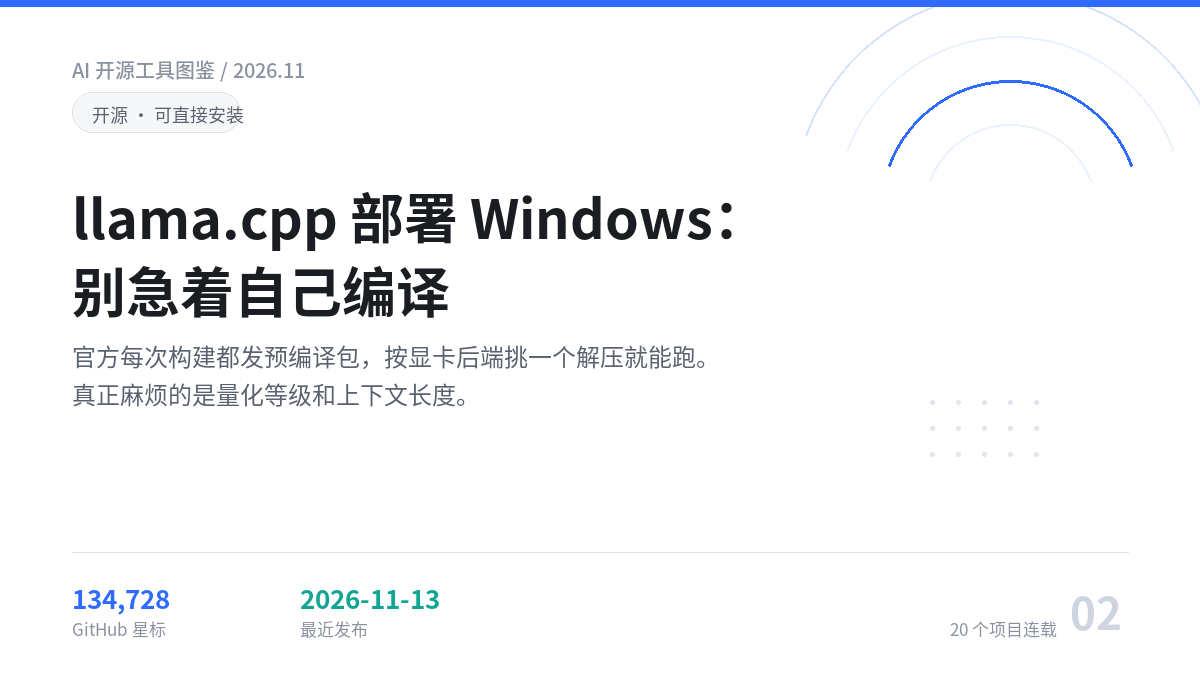
llama.cpp 是很多本地模型软件的底层引擎,但它自己也能直接用。Windows 上不必装 Visual Studio,官方每次构建都发预编译包,选对后端解压就能跑。这篇讲清包怎么挑、模型从哪来、显存不够时调什么。
llama.cpp 不是给普通用户准备的软件,它是很多本地模型应用的底层引擎。Ollama、KoboldCpp、Jan 这些工具,背后跑的多半就是它。直接用它的理由只有两个:想控制每一个参数,或者想要最轻的依赖。
它到底是什么
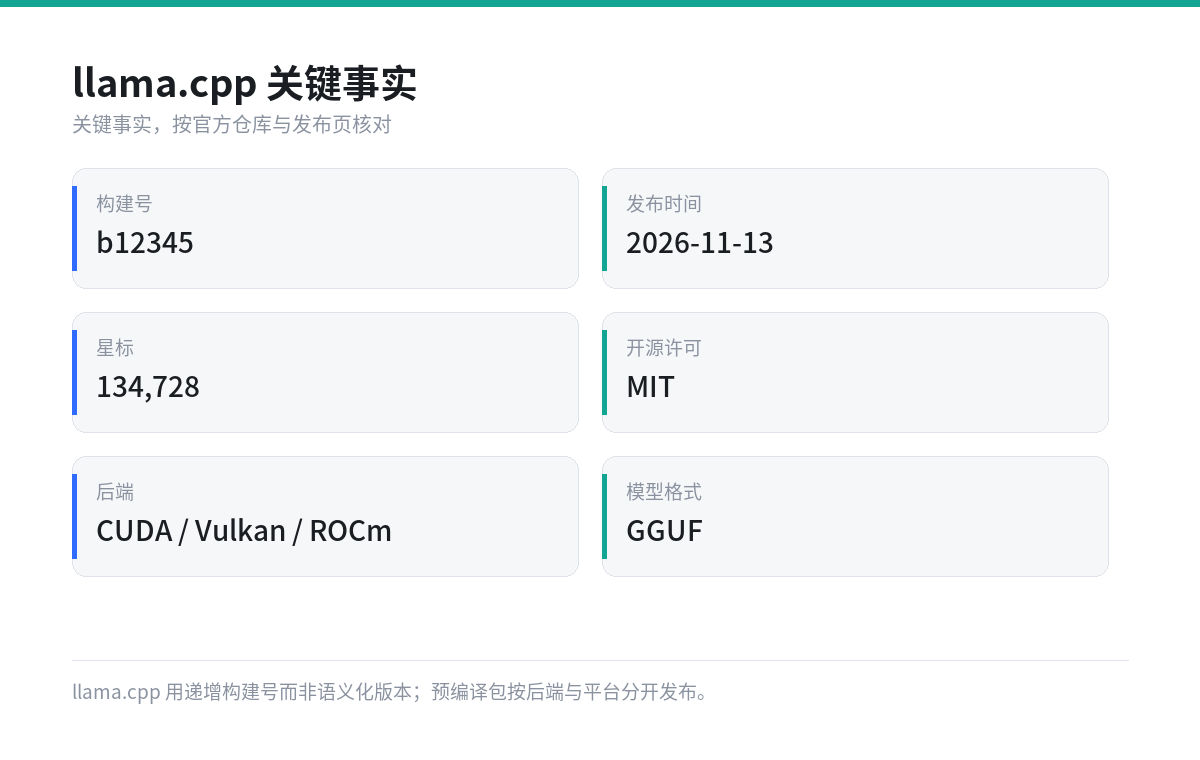
一个用 C/C++ 写的推理引擎,最早把大模型从 GPU 服务器拉到普通电脑上。GGUF 这个模型格式就是它这套生态推起来的,现在几乎所有本地模型分发都用这个格式。
它不带图形界面。命令行工具分两个:llama-cli 做对话,llama-server 起一个带 Web UI 的 HTTP 服务。
适合谁
适合愿意看参数的人:要指定 GPU 层数、要开连续批处理、要试不同的量化等级、要把模型嵌进自己的 C++ 或 Python 程序。
不适合只想聊天的人。那类需求用 Jan 或 Cherry Studio,装完就能用,没必要从引擎层开始。
最近更新了什么
2026 年 11 月 13 日的 b12345 是一次日常构建,值得注意的变化是给 Hexagon 后端补上了 Q5_0 与 Q5_1 两种量化格式的支持——这意味着骁龙平台上的 NPU 能跑更多量化等级的模型。
官方同时把站点迁到了 llama.app,下载入口和文档都比之前集中。
部署三步
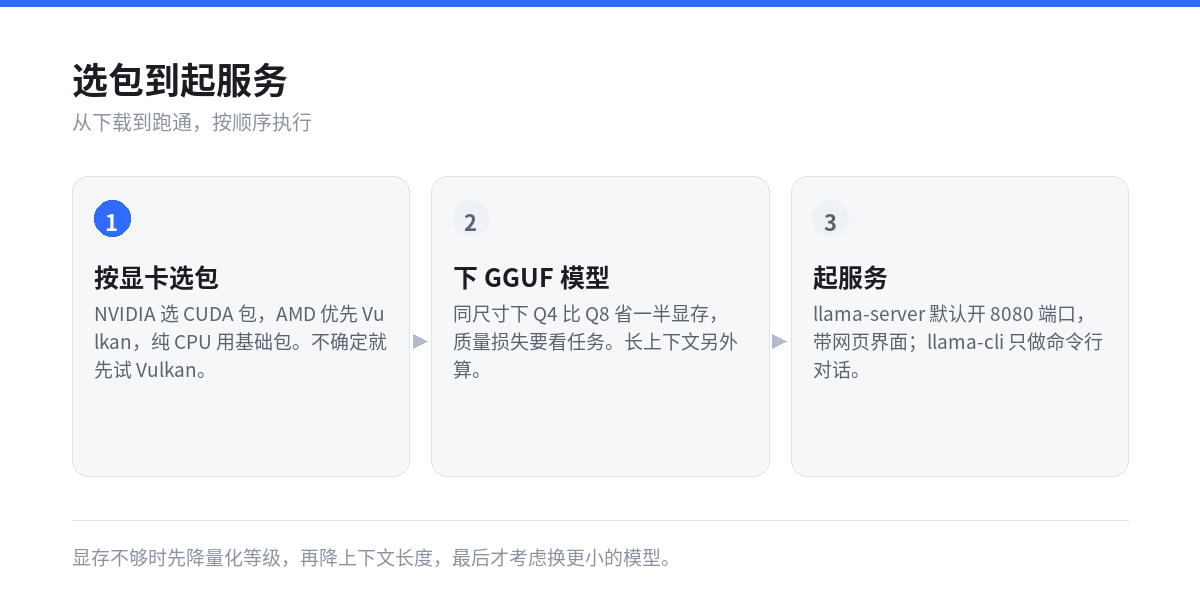
第一步,选包。 Releases 里按平台和后端拆得很细:bin-win-cuda 给 NVIDIA,bin-win-vulkan 给 AMD 和 Intel 核显,bin-win-cpu 给纯 CPU。CUDA 包要和本机驱动版本对上,装错会在启动时报找不到 DLL。
第二步,找模型。 去 Hugging Face 搜同名 GGUF 仓库,按显存选量化等级。经验值:7B 的 Q4 约 4GB,14B 的 Q4 约 9GB,32B 的 Q4 约 20GB,还要给上下文留出空间。
第三步,起服务。 解压后在该目录打开终端:
llama-server -m model.gguf -c 8192 -ngl 99 --port 8080-ngl 是卸载到 GPU 的层数,99 表示全部卸载;显存不够就往下调,调到不报显存溢出为止。
三个实际会遇到的问题
上下文吃显存。 把 -c 从 4096 提到 32768,KV cache 可能多占几个 GB。长文档任务要先算这笔账。
AMD 卡别硬上 ROCm。 Windows 上的 ROCm 支持有限,Vulkan 通常更省事,性能差距在可接受范围内。
编译不是必须的。 除非你要改源码或开特殊后端,官方预编译包足够用。自己编译一轮通常要装 Visual Studio 加 CUDA Toolkit,十几个 GB。
常见问题
和 Ollama 是什么关系? Ollama 内置了 llama.cpp 作为后端之一,帮你省掉选包和参数。要细调还是得回到 llama.cpp。
Windows 一定要装 CUDA 吗? 不必。纯 CPU 或 Vulkan 都能跑,只是速度差几倍。
支持哪些模型? 主流开源模型基本都有 GGUF 版本,新模型通常几天内跟进。
能在手机上跑吗? 能,安卓有编译好的版本,但 7B 以上的模型对手机仍然吃力。
一句话判断
llama.cpp 是这套生态的地基。想省事就用封装好的客户端,想搞清楚「为什么慢、为什么爆显存」,迟早要回到这里。
登录后可点赞、收藏与反馈。